Cloner son disque dur sans risque : la méthode des pros pour ne plus perdre les données
Cyrille Jeunehomme — 20 juillet, 2025
Changer de disque dur, passer sur un SSD plus rapide, ou simplement anticiper une panne : voilà pourquoi le clonage de disque dur séduit de plus en plus d’utilisateurs. Mais entre la peur de perdre des fichiers importants et les problèmes de démarrage, l’opération fait parfois hésiter. Heureusement, de nouveaux outils rendent la migration bien plus facile et limitent au maximum les risques d’erreur.
L’enjeu principal reste la sécurité des données, surtout quand le disque contient le système, des logiciels et des souvenirs numériques irremplaçables. Un clonage réussi, c’est la promesse de retrouver son environnement exactement comme avant, mais sur un support plus rapide, plus fiable et prêt pour de nouveaux usages.
Pourquoi cloner un disque dur ? Les vraies raisons de migrer
Le clonage intervient souvent lors d’une mise à niveau, notamment pour profiter des performances d’un SSD. Passer d’un disque classique à un SSD, c’est booster la vitesse d’allumage, le lancement des applications, et manipuler plus sereinement de gros fichiers. Cloner son disque, c’est aussi éviter de tout réinstaller, de Windows aux logiciels, et de perdre des configurations précieuses.
Garder une copie complète de son ancien disque permet de se prémunir contre la panne, la perte de données ou les effets d’un virus. En cas de souci, il suffit de redémarrer sur le clone pour retrouver immédiatement ses fichiers. Cette sécurité devient encore plus précieuse pour ceux qui gèrent des vidéos, des photos, ou des projets professionnels.
| Pourquoi cloner ? | Avantage concret | Situation idéale |
|---|---|---|
| Remplacer un disque dur | Gain de rapidité, plus de fiabilité | Passage HDD vers SSD, disque ancien |
| Sauvegarder l’intégralité | Copie parfaite, aucune perte | Sécuriser ses données avant panne |
| Migrer sans réinstaller | Système et logiciels conservés | Migration sans reconfigurer Windows |
La tranquillité d’esprit reste la priorité, surtout quand on mise sur un outil fiable et pensé pour le grand public.
Les pièges à éviter et la méthode la plus simple
Utiliser des commandes manuelles dans Windows ou Powershell peut paraître séduisant, mais ce n’est pas la solution la plus sûre pour tous. Les erreurs de manipulation, les partitions corrompues, ou un disque qui ne démarre plus, font partie des risques à éviter absolument. Les solutions gratuites semblent attractives, mais elles sont parfois limitées, lentes ou même risquées à cause des virus.
Aujourd’hui, des logiciels comme EaseUS Disk Copy proposent une solution simple et rapide. Leur interface guide pas à pas, sans jargon technique ni manipulation complexe. La version premium assure la conservation de toutes vos données et propose différentes formules, selon que l’on veuille tester, utiliser ponctuellement ou investir pour de bon.
Les étapes pour cloner un disque dur en toute sécurité
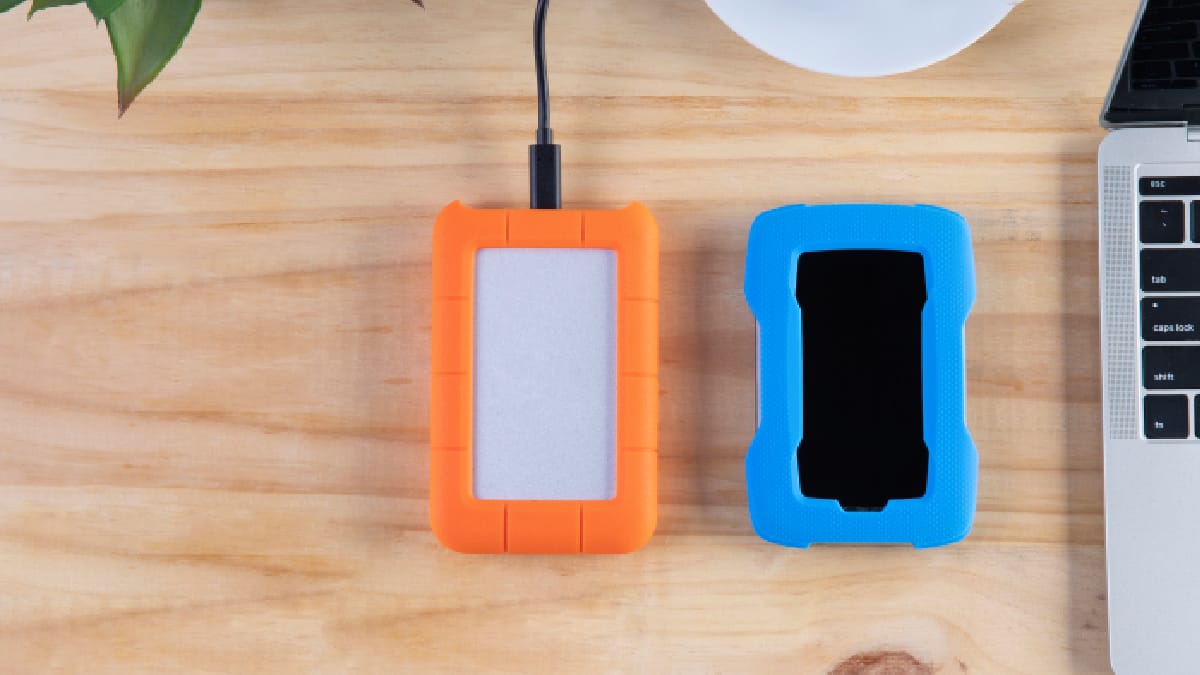
Avant de commencer, un rapide scan antivirus sur l’ordinateur garantit l’absence de mauvaise surprise. Il suffit ensuite de brancher l’ancien disque et le nouveau SSD sur le même ordinateur, en utilisant si besoin un adaptateur SATA/USB pour faciliter la connexion.
Vérifiez que le SSD a une capacité supérieure ou égale au disque à cloner, puis ouvrez le logiciel de clonage. Après avoir sélectionné “mode disque”, choisissez le disque source (votre ancien disque), puis le disque cible (votre SSD). Ajustez les partitions si nécessaire et lancez le clonage en un clic.
Le temps de l’opération dépend du volume de données, mais la copie est totalement automatisée. Pendant ce temps, rien n’empêche de continuer à utiliser son ordinateur pour d’autres tâches. Après la fin du clonage, il reste simplement à vérifier l’ordre de démarrage dans le BIOS pour que l’ordinateur utilise bien le nouveau disque.
| Étape clé | Pourquoi c’est important | Conseil utile |
|---|---|---|
| Scan antivirus | Éviter les fichiers indésirables | Lancer avant toute opération |
| Vérifier les connexions | Prévenir les coupures ou erreurs | Utiliser un adaptateur SATA/USB |
| Vérifier la capacité SSD | Le clonage échoue si trop petit | Prendre un SSD plus grand |
| Suivre l’assistant | Simplifie et automatise l’opération | Interface claire, pas de jargon |
| Vérifier le BIOS | Démarrer sur le bon disque | Modifier l’ordre si besoin |
En cas de doute, garder une sauvegarde séparée de ses documents essentiels ajoute une sécurité supplémentaire.
Cloner en toute sérénité : efficacité et simplicité
Le clonage d’un disque dur avec un logiciel spécialisé permet de migrer ses données sans stress ni perte d’informations. Les risques d’erreur sont limités, la prise en main rapide, et la migration se fait dans la plupart des cas en moins d’une heure. Cette méthode reste la plus sûre pour tous ceux qui tiennent à leurs fichiers ou qui veulent profiter d’un ordinateur remis à neuf sans efforts.
Penser à vérifier régulièrement l’état de ses disques et à garder une copie de ses données importantes permet d’anticiper sereinement tous les imprévus. Cloner, c’est choisir la sécurité et l’efficacité, tout en gagnant du temps.